چگونه آیفون را بدون دکمه سایلنت کنیم؟
اگر دکمه فیزیکی سایلنت آیفون شما خراب شده، به آن دسترسی ندارید یا ترجیح میدهید بدون استفاده از کلید کناری گوشی را بیصدا کنید، خبر خوبی برایتان داریم: برای سایلنت کردن آیفون حتماً نیازی به استفاده از دکمه فیزیکی ندارید!
اپل چند روش نرمافزاری برای بی صدا کردن آیفون بدون دکمه در نظر گرفته که به کمک آنها میتوانید صدای زنگ تماسها، پیامها و اعلانها را قطع کنید. حتی میتوانید این کار را طوری تنظیم کنید که تنها با دو بار ضربه زدن به پشت گوشی، آیفون شما سایلنت شود.
در این مطلب، روشهای مختلف سایلنت کردن آیفون بدون دکمه را قدمبهقدم توضیح میدهیم تا بتوانید متناسب با مدل گوشی و نسخه iOS خودتان، راحتترین روش را انتخاب کنید.
۱. سایلنت کردن آیفون از طریق تنظیمات (Settings)
یکی از سادهترین روشها برای سایلنت کردن آیفون بدون استفاده از کلید فیزیکی، مراجعه به تنظیمات گوشی است. البته توجه داشته باشید که محل و در دسترس بودن این گزینه به مدل آیفون و نسخه سیستمعامل آن بستگی دارد.
برای فعال کردن حالت سایلنت از طریق تنظیمات، مراحل زیر را دنبال کنید:
- وارد برنامه Settings شوید.
- گزینه Sounds & Haptics را انتخاب کنید.
- در صفحه بازشده، گزینه Silent Mode را پیدا کنید.
- کلید مقابل آن را فعال کنید تا آیفون وارد حالت سایلنت شود.
به همین راحتی! با فعال کردن این گزینه، صدای زنگ تماسها و اعلانهای معمولی قطع میشود و دیگر نیازی نیست کلید فیزیکی سایلنت را جابهجا کنید.
برای خارج کردن گوشی از حالت سایلنت نیز کافی است دوباره همین مسیر را طی کنید و گزینه Silent Mode را غیرفعال کنید.
نکته مهم: اگر گزینه Silent Mode را در تنظیمات گوشی خود پیدا نمیکنید، احتمالاً مدل آیفون یا نسخه iOS شما از این روش پشتیبانی نمیکند. در این شرایط میتوانید از روشهای بعدی استفاده کنید.
۲. سایلنت کردن آیفون از طریق Control Center بدون دکمه
اگر میخواهید بدون ورود به تنظیمات، خیلی سریع آیفون خود را سایلنت کنید، استفاده از Control Center گزینه مناسبی است.
در نسخههای جدید iOS، امکان دسترسی به کنترل Silent Mode از طریق کنترل سنتر وجود دارد. برای استفاده از این قابلیت کافی است:
- انگشت خود را از گوشه بالای سمت راست صفحه به سمت پایین بکشید تا Control Center باز شود.
- گزینه یا آیکون Silent Mode را پیدا کنید.
- روی آن ضربه بزنید تا حالت سایلنت فعال شود.
- برای خارج شدن از این حالت، دوباره روی همان گزینه بزنید.
اگر گزینه Silent Mode را در کنترل سنتر مشاهده نمیکنید، ممکن است لازم باشد آن را به کنترلهای این بخش اضافه کنید یا نسخه iOS خود را بررسی کنید.
این روش بهخصوص زمانی کاربرد دارد که میخواهید در یک جلسه، کلاس درس یا محیط عمومی، بدون جابهجا کردن کلید فیزیکی آیفون، صدای گوشی را قطع کنید.
توجه: قابلیت نمایش و کنترل مستقیم Silent Mode در Control Center به نسخه iOS بستگی دارد. اگر از نسخههای قدیمیتر استفاده میکنید، ممکن است چنین گزینهای در گوشی شما وجود نداشته باشد. برای اطلاعات بیشتر درباره آموزش ها و محصولات و لوازم جانبی میتوانید به فروشگاه همراه گجت سر بزنید.
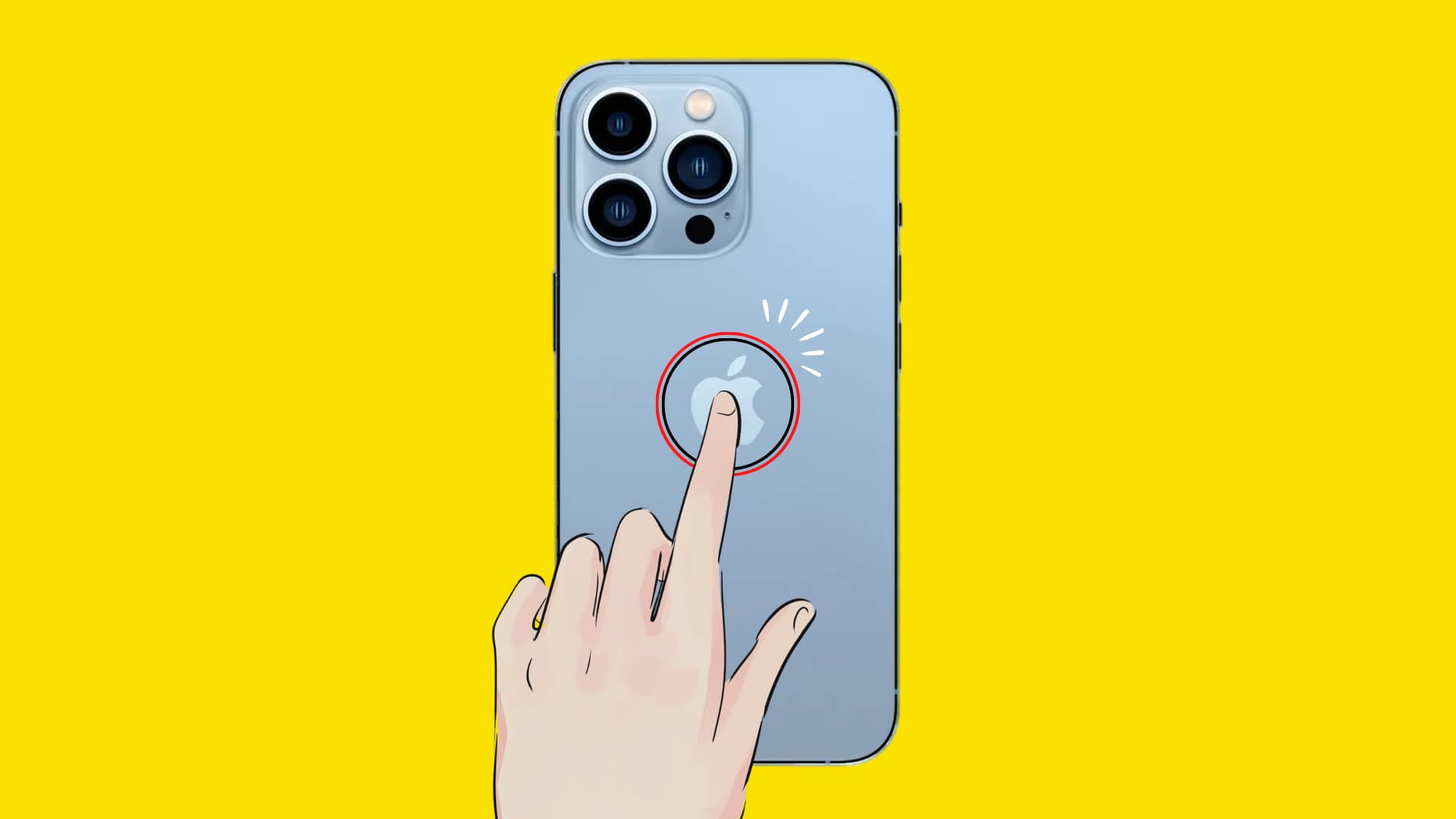
۳. سایلنت کردن آیفون با دو بار ضربه زدن به پشت گوشی (Back Tap)
این روش یکی از جالبترین قابلیتهای آیفون است. قابلیت Back Tap به شما اجازه میدهد با دو یا سه بار ضربه زدن به پشت گوشی، یک عملکرد مشخص را اجرا کنید.
برای مثال، میتوانید یک میانبر برای فعال کردن حالت سایلنت بسازید و سپس آن را به قابلیت back tap اختصاص دهید. به این ترتیب، بدون نیاز به لمس دکمههای کناری یا باز کردن تنظیمات، میتوانید گوشی خود را بیصدا کنید.
برای راهاندازی این قابلیت مراحل زیر را انجام دهید:
مرحله اول: ساخت میانبر سایلنت
- برنامه Shortcuts را در آیفون باز کنید.
- روی علامت + در قسمت بالای صفحه ضربه بزنید.
- گزینه Add Action را انتخاب کنید.
- عبارت Set Silent Mode را جستوجو کنید.
- عملکرد موردنظر را روی روشن کردن Silent Mode تنظیم کنید.
- میانبر را با نامی مانند Silent Mode ذخیره کنید.
مرحله دوم: فعال کردن Back Tap
حالا باید میانبری را که ساختهاید به قابلیت Back Tap اختصاص دهید:
- وارد Settings شوید.
- گزینه Accessibility را انتخاب کنید.
- وارد بخش Touch شوید.
- به پایین صفحه بروید و گزینه Back Tap را انتخاب کنید.
- روی Double Tap یا Triple Tap ضربه بزنید.
- از قسمت Shortcuts، میانبر Silent Mode را انتخاب کنید.
از این به بعد، با دو یا سه بار ضربه زدن به پشت آیفون، میانبر شما اجرا میشود.
یک نکته مهم وجود دارد: اگر میانبر را روی گزینه روشن کردن Silent Mode تنظیم کرده باشید، با هر بار اجرای آن فقط حالت سایلنت فعال میشود. برای اینکه بتوانید با ضربه بعدی گوشی را به حالت عادی برگردانید، باید میانبر را بهصورت تغییر وضعیت (Toggle) تنظیم کنید؛ یعنی اگر سایلنت روشن بود خاموش شود و اگر خاموش بود روشن شود. البته این قابلیت به عملکردهای موجود در نسخه Shortcuts شما بستگی دارد.
این روش برای کسانی که زیاد از حالت سایلنت استفاده میکنند، بسیار کاربردی است.
۴. سایلنت کردن آیفون با استفاده از قابلیت Do Not Disturb
اگر هدف شما از سایلنت کردن آیفون این است که هنگام کار، مطالعه، خواب یا حضور در یک جلسه هیچ تماس یا اعلانی مزاحمتان نشود، قابلیت Do Not Disturb هم میتواند گزینه مناسبی باشد.
این قابلیت بخشی از سیستم Focus در آیفون است و به شما اجازه میدهد اعلانها و تماسهای دریافتی را بهصورت موقت بیصدا کنید.
برای فعال کردن آن کافی است:
- صفحه آیفون را از گوشه بالا سمت راست به پایین بکشید.
- وارد بخش Focus شوید.
- گزینه Do Not Disturb را انتخاب کنید.
- با فعال شدن این قابلیت، تماسها و اعلانهای معمولی بدون پخش صدای زنگ به گوشی شما میرسند.
برای غیرفعال کردن آن نیز کافی است دوباره وارد Control Center شوید و Do Not Disturb را خاموش کنید.
اما یک نکته مهم وجود دارد: Do Not Disturb دقیقاً همان Silent Mode نیست!
در حالت سایلنت، صدای زنگ تماسها و اعلانها قطع میشود، اما تنظیمات Focus به شما اجازه میدهد مشخص کنید چه افرادی یا چه برنامههایی همچنان امکان ارسال اعلان داشته باشند.
برای مثال، میتوانید تنظیم کنید که هنگام فعال بودن Do Not Disturb، تماسهای اعضای خانواده همچنان به شما اطلاع داده شوند، اما سایر تماسها و اعلانها بیصدا بمانند.
حتی میتوانید این قابلیت را برای ساعت مشخصی از شبانهروز برنامهریزی کنید تا آیفون بهصورت خودکار وارد حالت مزاحم نشوید شود.
چه زمانی از Do Not Disturb استفاده کنیم؟
- هنگام خواب و استراحت
- زمان حضور در کلاس یا جلسه
- هنگام مطالعه و تمرکز روی کار
- زمانی که نمیخواهید اعلان برنامههای مختلف مزاحمتان شوند
اگر صرفاً میخواهید صدای زنگ و اعلانهای آیفون قطع شود، Silent Mode انتخاب مستقیمتری است؛ اما اگر به کنترل دقیقتر اعلانها نیاز دارید، Do Not Disturb را امتحان کنید.
۵. سایلنت کردن آیفون با استفاده از Siri سیری
یکی دیگر از راههای سایلنت کردن آیفون بدون استفاده از دکمه فیزیکی، کمک گرفتن از دستیار صوتی اپل یعنی Siri است.
اگر قابلیت Siri روی گوشی شما فعال باشد، میتوانید با یک فرمان صوتی از آن بخواهید حالت سایلنت را روشن یا خاموش کند.
برای مثال، کافی است Siri را با گفتن عبارت Hey Siri یا روش فعالسازی تنظیمشده روی گوشی اجرا کنید و فرمان زیر را به آن بگویید:
Turn on Silent Mode
برای خارج کردن گوشی از حالت سایلنت نیز میتوانید از فرمان زیر استفاده کنید:
Turn off Silent Mode
البته اجرای این فرمانها ممکن است با توجه به نسخه iOS، زبان تنظیمشده و قابلیتهای در دسترس Siri متفاوت باشد. اگر Siri فرمان مستقیم را اجرا نکرد، میتوانید از آن برای اجرای میانبری که در بخش Back Tap ساختیم استفاده کنید.
مزیت این روش این است که حتی زمانی که گوشی در دسترس شما نیست، میتوانید بدون لمس صفحه از دستیار صوتی کمک بگیرید.
آیا میتوان با AssistiveTouch آیفون را بی صدا کرد؟
احتمالاً نام قابلیت AssistiveTouch را شنیدهاید. این ویژگی یک دکمه شناور روی صفحه آیفون ایجاد میکند که برای انجام بعضی از عملکردها، بدون نیاز به استفاده از دکمههای فیزیکی، کاربرد دارد.
برای فعال کردن آن:
- وارد Settings شوید.
- به بخش Accessibility بروید.
- گزینه Touch را انتخاب کنید.
- وارد AssistiveTouch شوید.
- کلید AssistiveTouch را روشن کنید.
با انجام این کار، یک دکمه شناور روی صفحه ظاهر میشود.
اما باید به یک نکته توجه کنید: AssistiveTouch بهصورت پیشفرض یک گزینه مستقل برای تغییر وضعیت Silent Mode در منوی خود ندارد. بنابراین صرفاً فعال کردن این قابلیت به معنی سایلنت شدن آیفون نیست.
با این حال، میتوانید از قسمت Customize Top Level Menu یا تنظیمات Custom Actions برای اختصاص دادن میانبرهای پشتیبانیشده استفاده کنید. اگر میانبر سایلنت شما در فهرست عملکردهای قابل انتخاب قرار داشته باشد، میتوانید آن را به این بخش اختصاص دهید.
در نتیجه، AssistiveTouch بیشتر یک راهکار کمکی برای دسترسی به عملکردهای گوشی است و برای سایلنت کردن مستقیم آیفون، روشهای تنظیمات و Control Center سادهتر هستند.
کدام روش برای سایلنت کردن آیفون بدون دکمه بهتر است؟
حالا که با روشهای مختلف آشنا شدید، ممکن است این سؤال برایتان پیش بیاید که کدام روش انتخاب بهتری است؟
پاسخ به نیاز شما بستگی دارد. اگر فقط میخواهید صدای گوشی را قطع کنید، لازم نیست سراغ روشهای پیچیده بروید.
- Settings: فعال و غیرفعال کردن مستقیم Silent Mode
- Control Center: دسترسی سریع بدون ورود به تنظیمات
- Back Tap: سایلنت کردن با ضربه به پشت گوشی
- Do Not Disturb: مدیریت تماسها و اعلانهای مزاحم
- Siri: کنترل صوتی آیفون
- AssistiveTouch: دسترسی کمکی به عملکردهای گوشی
بهطور کلی، پیشنهاد میکنیم ابتدا روش Settings یا Control Center را امتحان کنید. اگر میخواهید همیشه و بدون باز کردن تنظیمات گوشی را سایلنت کنید، Back Tap گزینه جذابتری خواهد بود.
چند نکته مهم درباره حالت سایلنت آیفون
قبل از اینکه از حالت Silent Mode استفاده کنید، بهتر است چند نکته را بدانید:
۱. سایلنت بودن آیفون به معنی قطع تمام صداهای گوشی نیست.
وقتی Silent Mode فعال است، صدای زنگ تماسها، اعلانها و برخی صداهای سیستمی قطع میشود؛ اما آلارم ساعت، موسیقی و صدای بسیاری از بازیها همچنان میتواند از بلندگوی گوشی پخش شود.
۲. حالت سایلنت لزوماً لرزش گوشی را غیرفعال نمیکند.
اگر میخواهید هنگام دریافت تماس یا پیام، آیفون حتی لرزش هم نداشته باشد، باید تنظیمات لرزش و بازخورد لمسی را نیز بررسی کنید.
۳. برای بیصدا کردن یک تماس، لازم نیست همیشه Silent Mode را فعال کنید.
اگر فقط میخواهید صدای یک تماس ورودی را قطع کنید، میتوانید هنگام زنگ خوردن گوشی، یک بار دکمه کناری یا یکی از دکمههای تنظیم صدا را فشار دهید. این کار صدای همان تماس را قطع میکند و لزوماً حالت سایلنت را برای تماسهای بعدی فعال نمیکند.
۴. حالت Do Not Disturb با Silent Mode تفاوت دارد.
این دو قابلیت کاربرد مشابهی دارند، اما تنظیمات و عملکردشان یکسان نیست. اگر میخواهید تماسها و اعلانها را بر اساس افراد و برنامهها مدیریت کنید، Focus انتخاب مناسبتری است.
سؤالات متداول درباره سایلنت کردن آیفون بدون دکمه
آیا بدون دکمه فیزیکی میتوان آیفون را کاملاً سایلنت کرد؟
بله. در مدلها و نسخههای پشتیبانیشده iOS میتوانید از طریق Settings یا Control Center حالت Silent Mode را فعال کنید. همچنین میتوانید با استفاده از Shortcuts و Back Tap یک روش سریعتر برای این کار بسازید.
اگر دکمه سایلنت آیفون خراب شده باشد، چه کار کنیم؟
اگر کلید فیزیکی سایلنت گوشی شما خراب شده، ابتدا وارد Settings شوید و در بخش Sounds & Haptics به دنبال گزینه Silent Mode بگردید. اگر این گزینه در دسترس نبود، از Do Not Disturb یا روشهای نرمافزاری متناسب با نسخه iOS خود استفاده کنید.
آیا سایلنت کردن آیفون بدون دکمه در تمام مدلها امکانپذیر است؟
بله، اما روش انجام آن در مدلهای مختلف یکسان نیست. برای مثال، در مدلهای جدیدتر و نسخههای جدید iOS، کنترل نرمافزاری Silent Mode در دسترس است؛ اما در بعضی مدلهای قدیمیتر باید از روشهای جایگزین مانند Focus یا میانبرهای پشتیبانیشده استفاده کنید.
آیا هنگام سایلنت بودن آیفون، آلارم ساعت هم بیصدا میشود؟
خیر. فعال کردن Silent Mode بهصورت معمول صدای آلارم برنامه Clock را قطع نمیکند. بنابراین اگر برای بیدار شدن از ساعت آیفون استفاده میکنید، نگران بیصدا شدن زنگ هشدار نباشید.
چگونه بفهمیم آیفون در حالت سایلنت قرار دارد؟
در نسخههای جدید iOS میتوانید از طریق آیکون Silent Mode در نوار وضعیت یا Control Center وضعیت گوشی را بررسی کنید. همچنین در بعضی مدلها هنگام فعال شدن این قابلیت، یک اعلان تصویری روی صفحه نمایش داده میشود.
جمعبندی
برای سایلنت کردن آیفون بدون استفاده از دکمه فیزیکی، چند راه مختلف پیش روی شما قرار دارد. اگر به دنبال سریعترین روش هستید، پیشنهاد میکنیم ابتدا قابلیت Silent Mode را از طریق تنظیمات یا Control Center امتحان کنید.
اما اگر میخواهید بدون باز کردن تنظیمات و حتی بدون لمس صفحه گوشی را سایلنت کنید، قابلیت Back Tap در کنار برنامه Shortcuts انتخاب بسیار خوبی است.
در نهایت، فراموش نکنید که Do Not Disturb هم یک جایگزین کاربردی برای مواقعی است که نمیخواهید تماسها و اعلانها مزاحمتان شوند.
منبع خبر: hamrahgadget.com


